Erklärung Logins Kidesia/Timesia
Im Folgenden ist eine Übersicht zu den Logins in die verschiedenen Applikationen ersichtlich sowie wie und wo diese erstellt werden können.
Übersicht
| Applikation | Link/App | Benutzername | Passwort |
|---|---|---|---|
| Timesia | https://auth.kidesia.ch/ | meier@testkita.ch | gemäss Registrierung* |
| Timesia App | Kein Link nur App | meier@testkita.ch | gleich wie Timesia |
| Kidesia | https://auth.kidesia.ch/ | testkita/meier | gleich wie Timesia |
| Daily App (Gruppe) | https://daily.kidesia.ch/ | testkita-gruppe1 | eigenes Passwort** |
| Daily App individuell | https://daily.kidesia.ch/ | meier@testkita.ch | gleich wie Timesia |
| Timesia Terminal | https://terminal.time.kidesia.ch/ | testkita-gruppe2 | eigenes Passwort** |
*ein Initialpasswort bei Neukunden, wird durch den Kidesia Support zugestellt. Bei Erfassung
neuer Mitarbeiterinnen und somit Erstellung eines Timesia-Accounts wird Passwort über den
Registrierungslink durch Mitarbeiterin gesetzt (siehe: Login Timesia und Timesia App)
**das Passwort wird durch den SuperAdmin der Betreuungsinstitution gesetzt (siehe: Daily App oder Timesia Terminal)
Link zu Apps:
Timesia App:
Timesia Terminal:
Daily App:
Login Timesia und Timesia App
Voraussetzung:
- Nutzerin, welche das Timesia-Login für die andere Person erstellen will muss die Timesia-Rolle SuperAdmin oder Admin haben
Zugang erstellen:
- Login ins Timesia oder Login ins Kidesia und dann über
Personal ➔ Mitarbeitendein Timesia wechseln - Navigation links → Personal auswählen
- Button + Neu hinzufügen auswählen
- Im neuen Fenster alle Daten einfügen inkl. Emailadresse der Mitarbeiterin
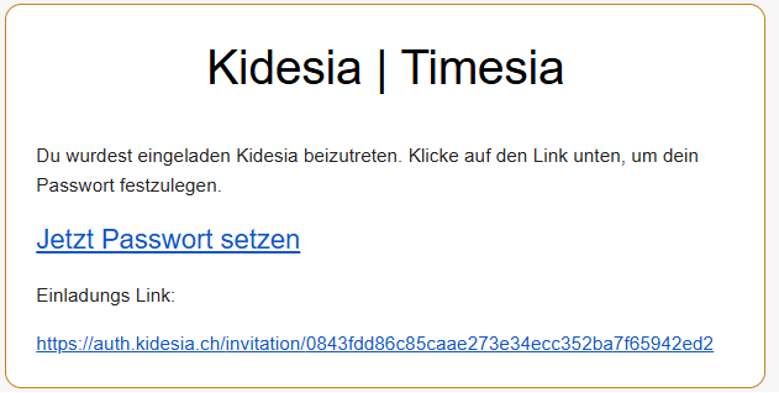
➔ Mitarbeiterin erhält eine Email von Absender noreply@kidesia.ch, um das Passwort zu setzen
Login:
- Link: https://auth.kidesia.ch/ oder Timesia App (App Store / Google Play Store)
- Benutzername: Ihre (persönliche) Emailadresse (bspw. meier@testkita.ch)
- Passwort: welches durch Mitarbeiterin über Registrationsemail gesetzt wurde
Login Kidesia Hauptapplikation
Voraussetzung:
- MitarbeiterIn ist im Timesia erfasst und hat Passwort gesetzt
(siehe dazu
Login Timesiaoder imTimesia Wiki) - Nutzerin, welche das Kidesia-Login für die andere Person erstellen will muss die Timesia-Rolle SuperAdmin oder Admin haben
Zugang erstellen:
- Login ins Timesia oder
Login ins Kidesia und dann über
Personal → Mitarbeitendein Timesia wechseln - Navigation links →
Personalauswählen - Entsprechenden Mitarbeitenden über
Detailsöffnen - In den Reiter
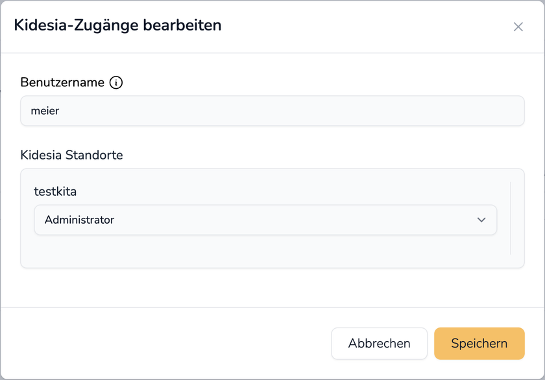
Kidesia Zugangwechseln - Rechts unten den Button
Bearbeitenauswählen - In dem neuen Fenster einen
Benutzernameneintragen - Unter dem Abschnitt
Kidesia Standortedie jeweiligeBenutzergruppeauswählen (diese wird aus dem jeweiligen kidesia System geladen.)
Login:
- Link: https://auth.kidesia.ch/
- Benutzername: mandantenname/nachname (→ bspw. testkita/meier)
- Passwort: gleiches Passwort wie für Timesia verwendet wird
Login Daily App
Voraussetzung:
- Nutzerin, welche das Daily App-Login erstellen will muss die Timesia-Rolle SuperAdmin haben
Zugang erstellen:
- Login ins Timesia oder
Login ins Kidesia und dann über
Personal ➔ Mitarbeitendein Timesia wechseln - Navigation links
→ Kidesia Dailyauswählen - Button
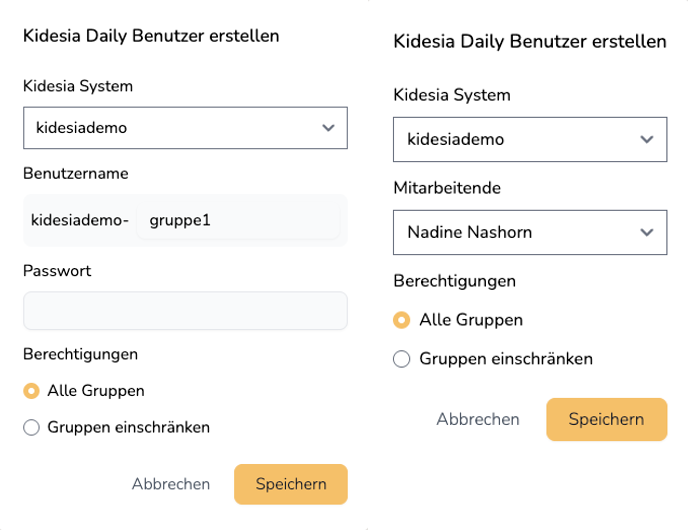
+ Benutzer hinzufügenauswählen - Auswahl, ob Gruppen oder individuelle Account erstellt werden will
- Gruppenaccount
- Benutzername eingeben (bspw. Gruppe 1)
- Passwort eingeben
- Gruppen beschränken, falls notwendig
- Speichern
- individueller Account
- Mitarbeitende auswählen (falls Mitarbeitende nicht vorhanden, siehe dazu
Login Timesiaoder imTimesia Wiki. - Benutzername eingeben
- Mitarbeitende auswählen (falls Mitarbeitende nicht vorhanden, siehe dazu
- Gruppenaccount
Login:
Link: https://daily.kidesia.ch/dashboard oder Kidesia Daily App
Gruppenaccount:
- Benutzername: mandatenname-gruppe1 (bspw. kidesiademo-gruppe1)
- Passwort: wie bei Eröffnung des Accounts gesetzt
Individueller Account:
- Benutzername: persönliche Emailadresse (bspw. meier@testkita.ch)
- Passwort: gleich wie Timesiapasswort
Timesia Terminal
Voraussetzung:
- Nutzerin, welche das Daily App-Login erstellen will muss die Timesia-Rolle SuperAdmin habenZugang erstellen:
- Login ins Timesia oder
Login ins Kidesia und dann über
Personal ➔ Mitarbeitendein Timesia wechseln - Navigation links →
Einstellungenauswählen - In den Reiter Terminal App wechseln
- Button
+ Zuganghinzufügen auswählen - Benutzername eingeben (bspw. gruppe2)
- Passwort eingeben
- Standort einschränken, falls notwendig
- Speichern
Im Reiter Terminal App kann dann pro Mitarbeiterin definiert werden, ob Sie über die Timesia
App oder das Timesia Terminal oder beide Applikationen Zeiteinträge tätigen darf.
Login:
- Applikation:
App StoreoderGoogle Play Store - Benutzername: mandatenname-gruppe2 (bspw. testkita-gruppe2)
- Passwort: wie bei Eröffnung des Accounts gesetzt
Die Mitarbeitenden brauchen keinen eigenen Account. Sie werden beim ersten Check-In gefragt einen PIN zu setzen, damit sie ihr Check-In & Check-Out am Timesia Terminal durchführen können.